Atender
Enviar uma mensagem
Confira o contato, escolha o modo de escrita e acompanhe o envio.
Antes de começar
Tenha acesso à conversa e confira o número de origem. Para aprender, use uma conversa de demonstração com dados fictícios.
Veja cada etapaIlustração · dados fictícios
Conversa
Ana · exemploOlá! Gostaria de conversar com a equipe.
Mensagem ao clienteNota interna
Mensagem ao cliente
Abra a conversa certa.
Confira o contato, o histórico e o número de origem antes de escrever.
1 de 5
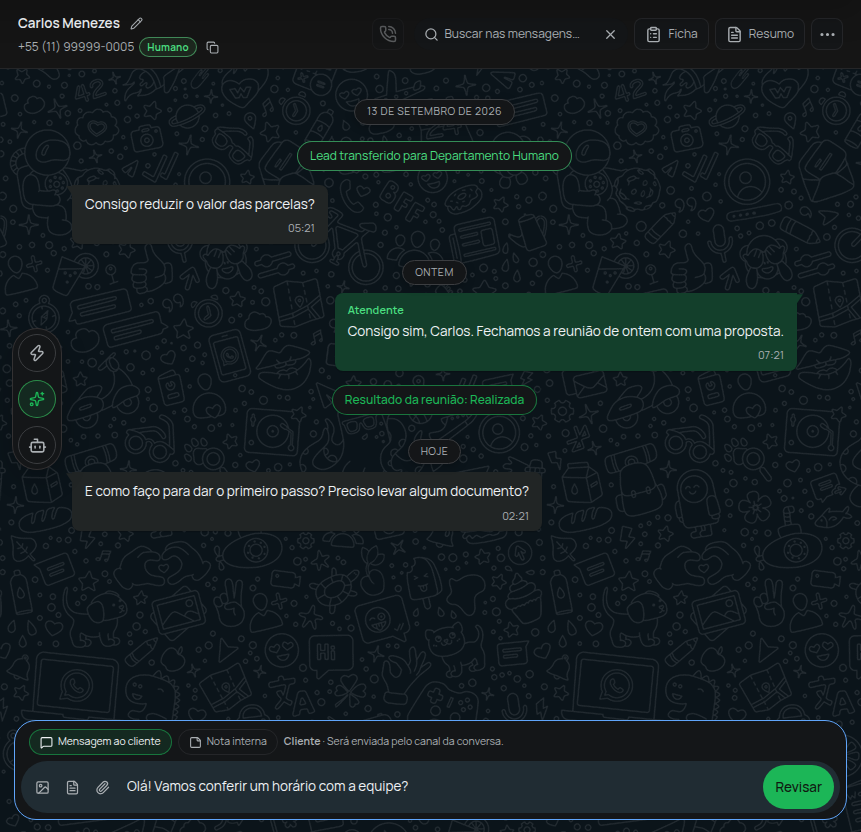
Passo a passo
- Abra a conversa certa. Confira o contato, o histórico e o número de origem antes de escrever.
- Confira o modo Mensagem. Nota interna é conteúdo para a equipe e não será enviada ao contato.
- Escreva e confira o botão. Se o botão mostrar Enviar, leia o texto e clique para enviar. Sem revisor, Enter também envia; Shift+Enter quebra linha.
- Se aparecer Revisar, leia a sugestão. No fluxo normal de texto com revisor ligado, Enter solicita revisão. O envio da sugestão depende de uma decisão por clique.
- Confira o estado da mensagem. Uma bolha na conversa não prova entrega. Observe os indicadores e verifique um erro antes de reenviar.
Como saber que deu certo
A mensagem aparece no contato correto e o estado de envio pode ser acompanhado. Entrega e leitura exigem os respectivos recibos.
Se não funcionar
Se o campo estiver bloqueado, confira o acesso e o estado da conversa. Se o envio falhar ou ficar pendente, verifique conexão e retorno antes de repetir.
Enter não tem o mesmo efeito em todos os modos. Revisor, notas, anexos, edição e respostas rápidas têm comportamentos próprios.
Marcador de leitura nesta página; não executa nem verifica a ação no painel.
Próximo: Revisar uma resposta com IA →